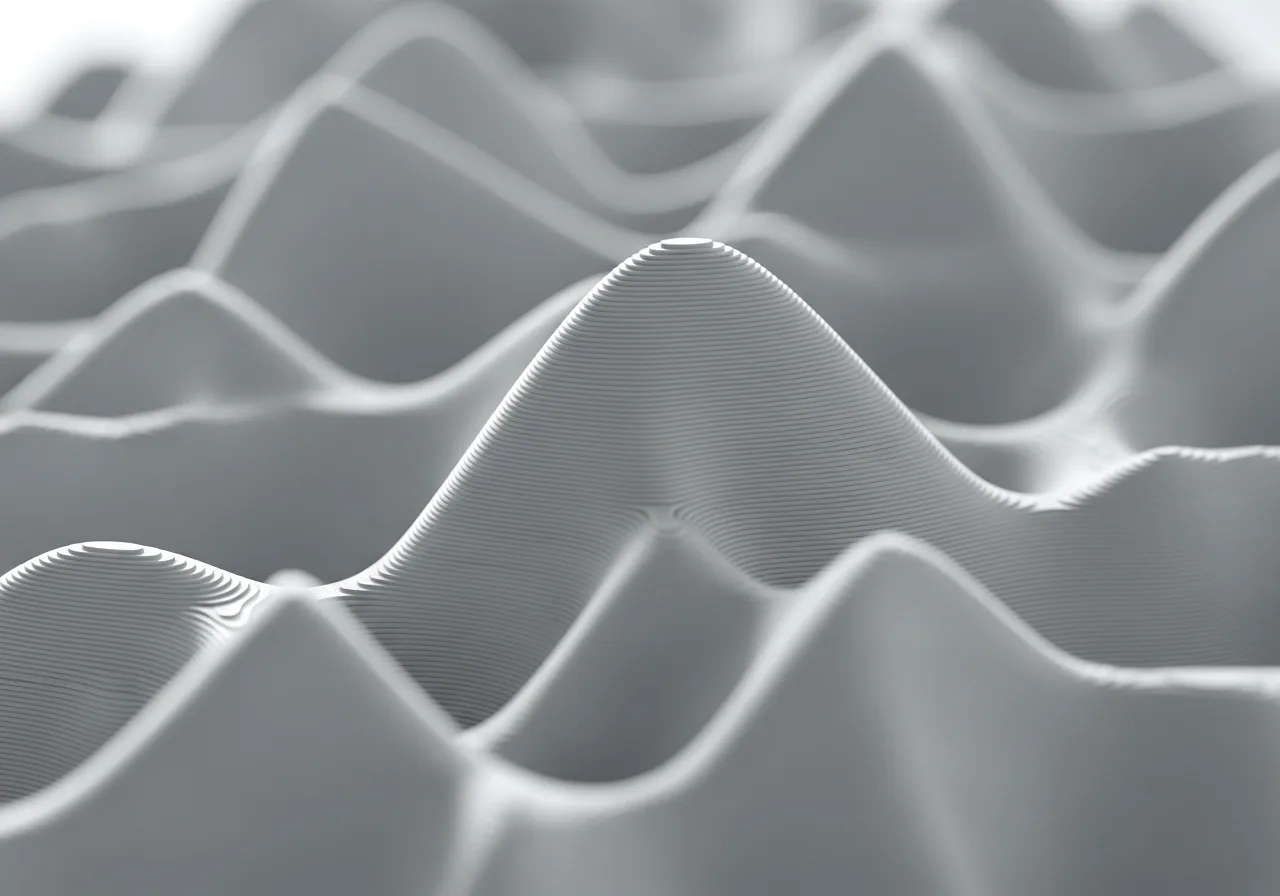
#Das Problem: Feste Schichthöhe ist ein Kompromiss
Mit fester Schichthöhe muss man wählen:
- 0.20 mm: Gute Geschwindigkeit, sichtbare Linien bei Kurven (Treppeneffekt)
- 0.12 mm: Glatte Kurven, aber 40–60 % längere Druckzeit überall
- Adaptive Layer Height: 0.06–0.28 mm automatisch je nach Oberfläche — beste Qualität, optimale Zeit
#Wie funktioniert es?
Der Slicer analysiert die Modell-Geometrie Layer für Layer. Wo die Oberfläche steil ist (kleine Winkel zur Horizontale), erhöht er die Layeranzahl durch kleinere Schichthöhe. Wo die Oberfläche fast flach ist, nutzt er große Schichten.
Symptom
Steile Fläche / Kurve
Kleine Schichthöhe (0.08–0.12 mm) → weniger Treppeneffekt, glattere Oberfläche
Symptom
Flache Fläche
Große Schichthöhe (0.20–0.28 mm) → schneller, kaum Qualitätsverlust sichtbar
Symptom
Top-Layer
Normal — Adaptive Layer nicht auf obere Deckflächen angewendet
#Slicer-spezifische Einstellungen
##OrcaSlicer
- 1Rechtsklick auf Modell → Layer Height → Adaptive Layer Height
- 2Alternativ: in der oberen Toolbar das Layer-Symbol anklicken
- 3Parameter einstellen: Base Layer Height: deine Standard-Schichthöhe (z.B. 0.20 mm) Max Layer Height: Maximum (z.B. 0.28 mm für 0.4er Düse) Min Layer Height: Minimum (z.B. 0.08 mm) Threshold: Qualitätsstufe — niedrig = aggressiver adaptiv
- 4Vorschau im Layer-View: Farbcodierung zeigt kleine (blau) vs. große Layer (rot)
##PrusaSlicer
- 1Object Settings → Variable Layer Height (Profi-Modus nötig)
- 2Taste L im 3D-View für den Layer-Height Editor
- 3Smooth-Funktion nutzen für automatische Anpassung
- 4Manuell: Mit der Maus Bereiche ziehen und Höhe anpassen
- 5Shortcuts: + / - für feinere/gröbere Layer im ausgewählten Bereich
##Bambu Studio
- 1Rechtsklick auf Modell → Height Range Modifier
- 2Für automatisch adaptive: Slicer-Einstellung → Quality → Adaptive Layer Height aktivieren
- 3Threshold-Wert bestimmt Aggressivität (Standard: 0.2)
##Cura
- Einstellung: Adaptive Layers (Suche in Settings)
- Adaptive Layers Maximum Variation: maximale Abweichung von Basis-Layer (z.B. 0.1 mm)
- Adaptive Layers Variation Step Size: Schrittgröße (z.B. 0.01 mm)
#Empfohlene Werte nach Düsengröße
| Düse | Min Layer | Basis Layer | Max Layer |
|---|---|---|---|
| 0.2 mm | 0.05 mm | 0.10 mm | 0.15 mm |
| 0.4 mm ★ | 0.08 mm | 0.20 mm | 0.28 mm |
| 0.6 mm | 0.12 mm | 0.24 mm | 0.36 mm |
Faustregel: Min = 20 % der Düsengröße, Max = 70 % der Düsengröße
#Wann lohnt es sich — wann nicht?
| Modell-Typ | Adaptive Layer sinnvoll? |
|---|---|
| Organisch, rund (z.B. Figuren, Gefäße) | ✅ Sehr sinnvoll — deutlich glattere Kurven |
| Mechanische Teile (Quader, Zylinder) | ⚠️ Kaum Vorteil bei rein eckigen Formen |
| Miniatures / Details | ✅ Ja — aber Min Layer weit genug absenken |
| Architektatur-Modelle | ✅ Sehr sinnvoll bei geschwungenen Elementen |
| Technische Präzisionsteile | ❌ Feste Layer für Maßhaltigkeit besser |